Manual do Usuário
— ValorControl
Plataforma completa de gestão financeira empresarial, multi-empresa e multi-usuário. Este guia cobre o ciclo financeiro inteiro — cadastro, contas a pagar e receber, movimentação bancária, conciliação de extrato OFX, cartão de crédito, orçamento, fluxo de caixa projetado, DRE e relatórios gerenciais.
1. Visão geral do sistema
O ValorControl é uma plataforma completa de gestão financeira empresarial, multi-empresa e multi-usuário. Cobre o ciclo financeiro da sua empresa de ponta a ponta — do primeiro cadastro às demonstrações de resultado.
Cada cliente é uma organização. Dentro de uma organização podem existir uma ou mais empresas, cada uma com saldos, contas e movimentações próprios — mas todas compartilham usuários, categorias, centros de custo e demais cadastros de apoio.
Os grandes módulos do sistema
Cadastros
Pessoas, categorias, centros de custo, contas financeiras, bancos, funcionários e empresas — a base para tudo o que vem depois.
Operações do dia a dia
Contas a Pagar e Receber, Movimentações, Conciliação de extrato OFX, Faturas de Cartão — tudo conectado e sincronizado.
Planejamento
Fluxo de caixa realizado e projetado, DRE por categoria em regime de competência, e orçamento × realizado.
Relatórios
Painéis executivos prontos para imprimir, baixar em PDF ou exportar em CSV — com filtros por período e empresa.
Permissões
Cinco perfis prontos e uma matriz granular por módulo — para envolver a equipe sem perder controle.
Segurança
Isolamento por empresa, conformidade LGPD, criptografia de credenciais e auditoria completa de tudo.
2. Primeiros passos
Tudo o que você precisa para criar sua conta, configurar a primeira empresa e começar a usar o ValorControl em poucos minutos.
2.1 — Como se cadastrar
Acesse valorcontrol.guiadoexcel.com.br e crie sua conta com e-mail e senha válidos. O cadastro inicial leva menos de dois minutos e já te leva para o onboarding guiado.
2.2 — Confirmação de e-mail
Logo após o cadastro, você recebe um e-mail de confirmação. Clique no link para ativar a conta — esse passo é obrigatório antes de seguir adiante, e protege seu acesso contra cadastros indevidos.
2.3 — Onboarding inicial
Após confirmar o e-mail, o sistema te leva por três passos claros para configurar a primeira empresa do seu grupo:
2.4 — Teste gratuito de 7 dias
Todos os planos incluem 7 dias grátis, sem cobrança. Durante esse período, mesmo no teste grátis, é necessário informar um cartão — mas a cobrança só acontece depois do sétimo dia. Você pode cancelar antes do fim do período sem nenhum custo.
4. Dashboard financeiro
A primeira tela quando você entra no sistema: mostra a saúde financeira da empresa (ou do grupo consolidado) em um relance — KPIs, alertas e gráficos interativos.
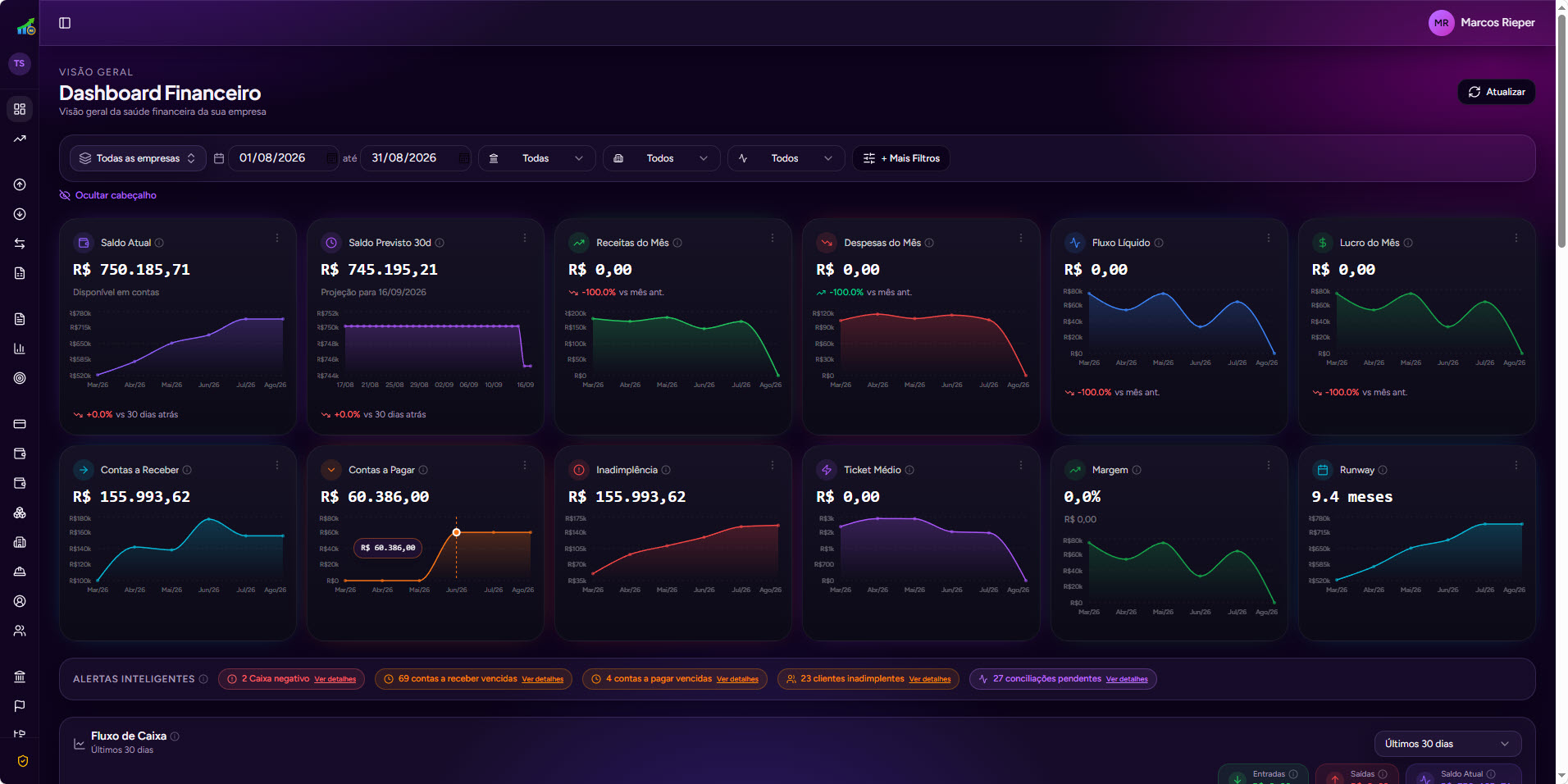
4.1 — Principais KPIs exibidos
Cada indicador traz um mini-gráfico dos últimos seis meses e a variação contra o período anterior.
4.2 — Alertas inteligentes
Faixas no topo da tela, todas clicáveis — basta tocar para abrir o detalhe por empresa:
Caixa negativo
Alguma conta financeira está abaixo de zero.
Contas vencidas
Títulos com data passada e saldo em aberto.
Clientes inadimplentes
Clientes com pelo menos um título vencido.
Cartões perto do limite
Uso acima de 80% — planeje o pagamento da fatura.
Conciliação pendente
Movimentações sem par no extrato importado.
5. Cadastros
São os cadastros de apoio que alimentam as Operações e os Relatórios. Recomendamos fazer todos eles antes de começar a lançar movimentações — assim Categorias, Subcategorias, Centros de Custo e Pessoas já estão prontos para uso.
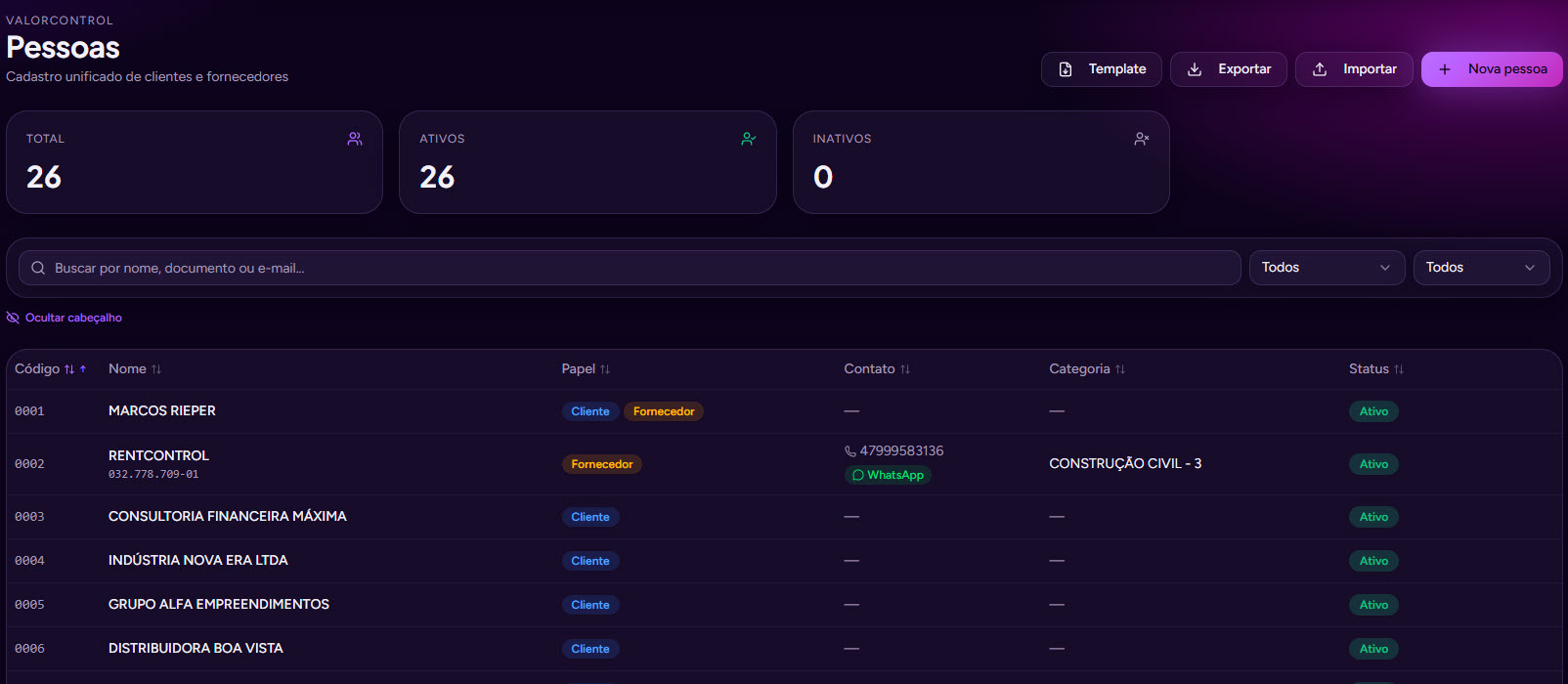
5.1 — Pessoas (clientes e fornecedores)
Cadastro unificado de clientes e fornecedores — você evita duplicar registros quando alguém é ambos.
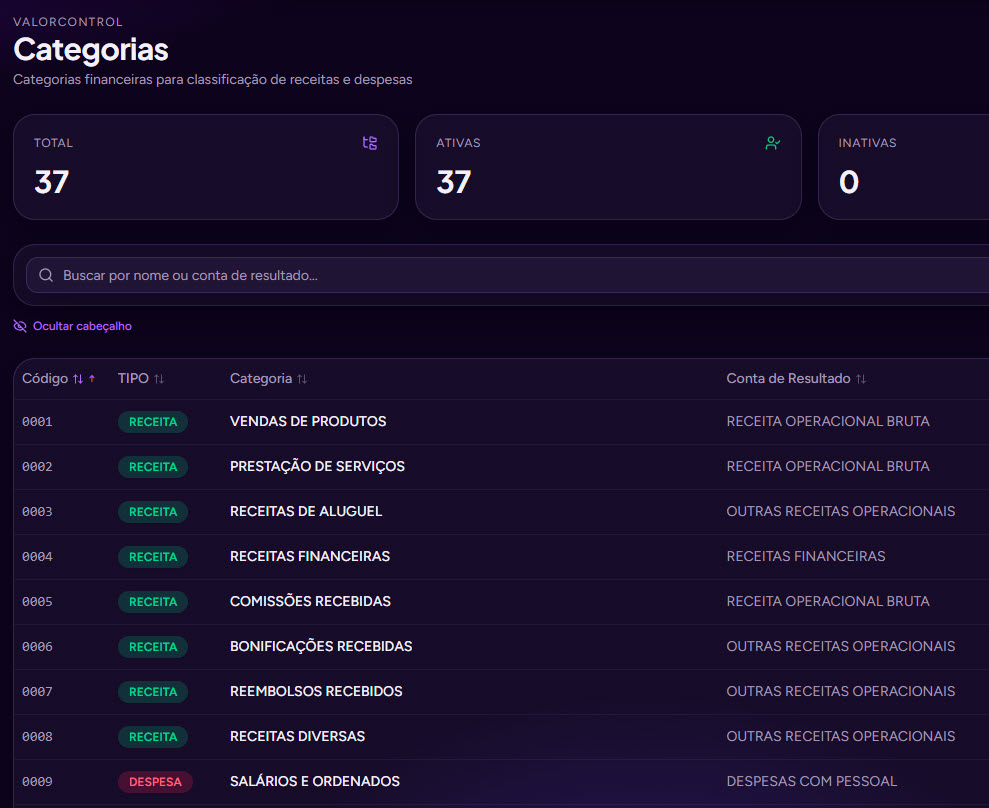
5.2 — Categorias financeiras
Classificam cada movimentação como Receita ou Despesa e ficam vinculadas a uma Conta de Resultado — base da DRE.
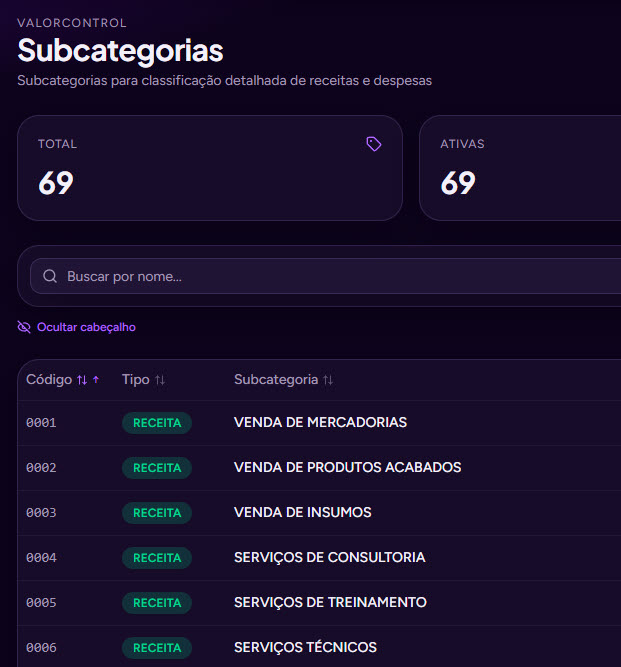
5.3 — Subcategorias
Detalham a categoria pai — "Aluguel de Imóveis" dentro de "Aluguel", por exemplo. Otimizam filtros e relatórios.
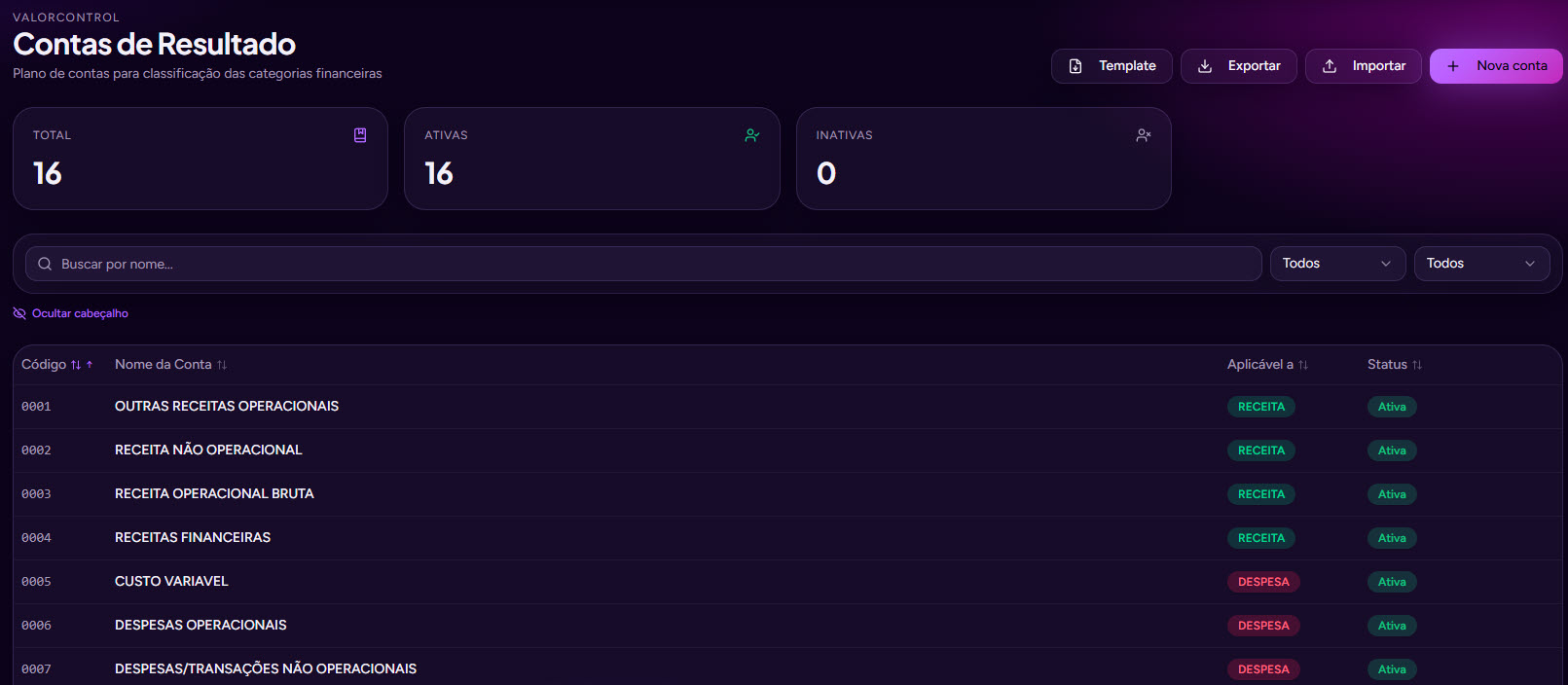
5.4 — Contas de Resultado
O plano de contas de alto nível que organiza a DRE em Receita Operacional Bruta, Outras Receitas Operacionais, Custos Variáveis, Despesas Operacionais e afins.
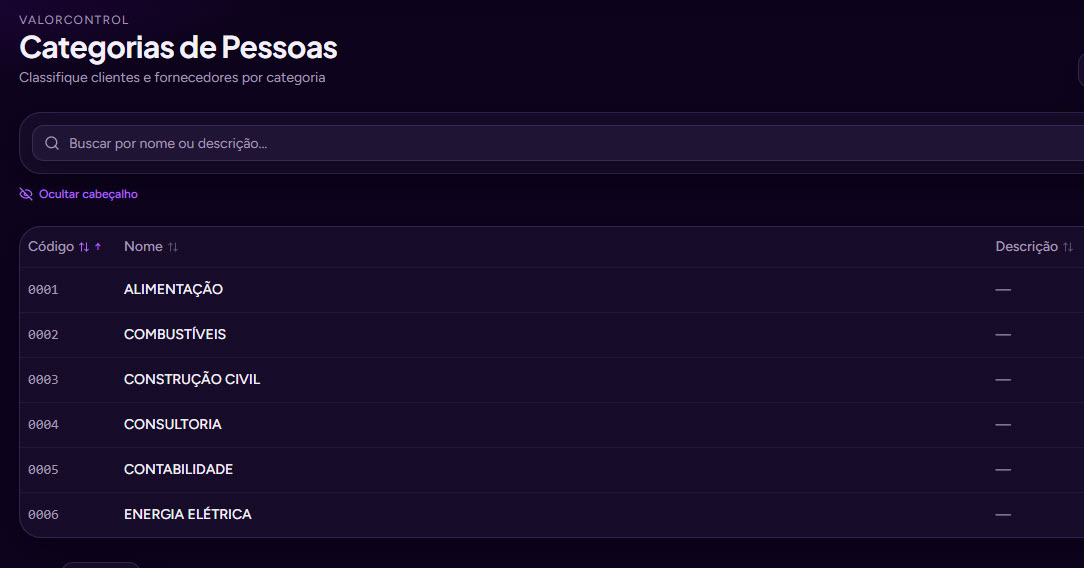
5.5 — Categorias de Pessoas
Servem para segmentar clientes e fornecedores — por exemplo: Construção Civil, Alimentação, Consultoria, Energia. Excelentes para filtros rápidos.
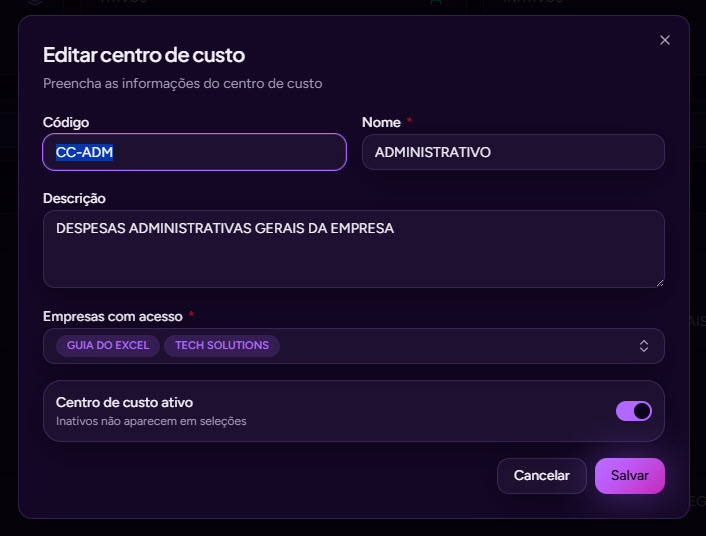
5.6 — Centros de Custo
Divisão interna, por projeto, filial ou unidade de negócio. Cada despesa pode ser rateada em um centro diferente.
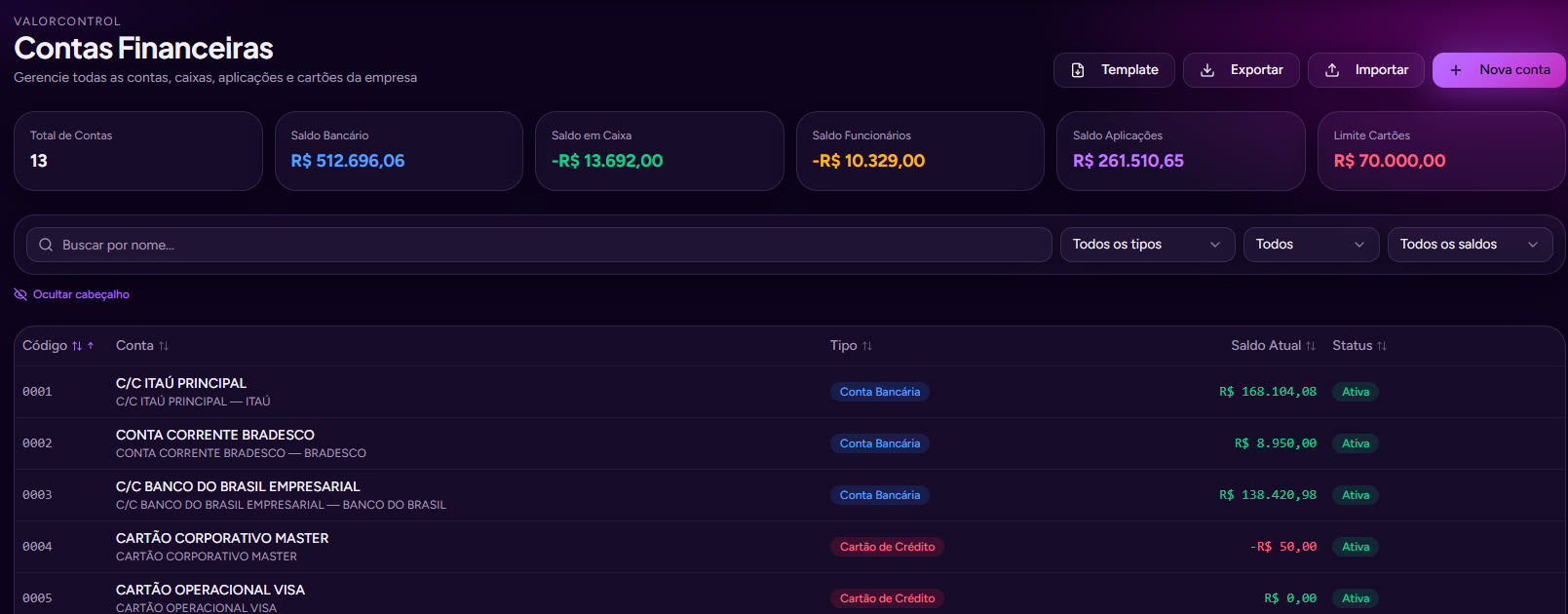
5.7 — Contas Financeiras
Cadastro central de todas as contas — bancárias, caixas, caixinhas, aplicações e cartões de crédito. Cada uma tem seu saldo atual atualizado em tempo real.
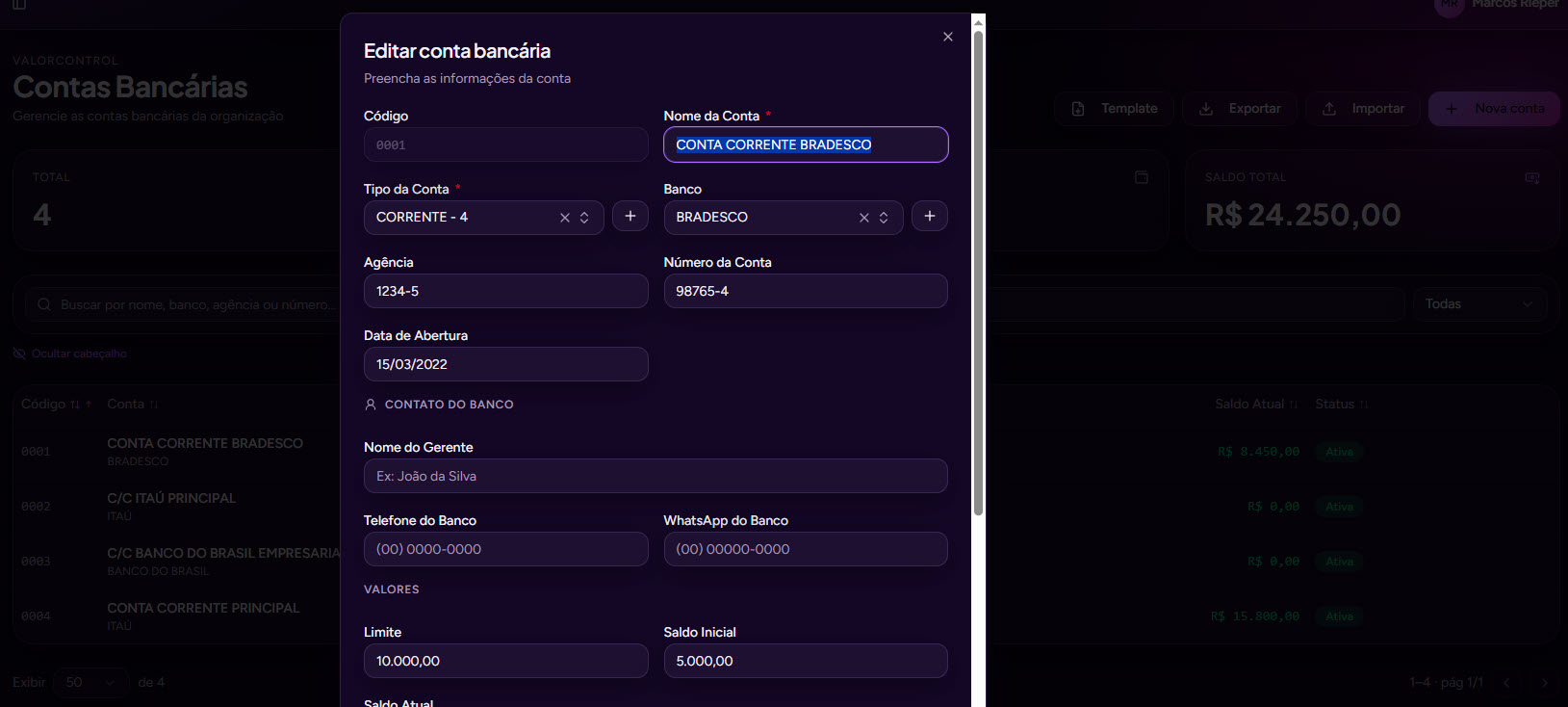
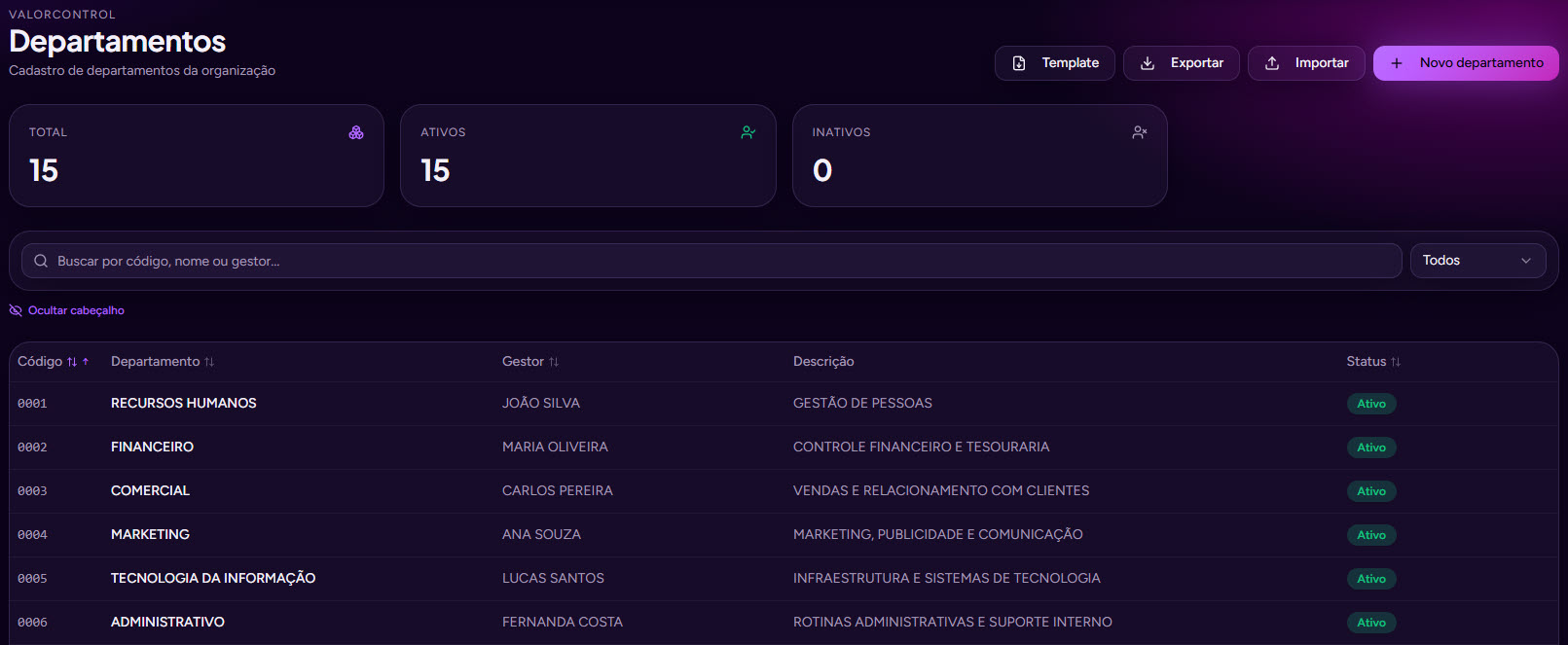
5.8 — Departamentos
Estrutura organizacional: Recursos Humanos, Financeiro, Comercial, Marketing, TI etc. — cada um com seu gestor responsável.
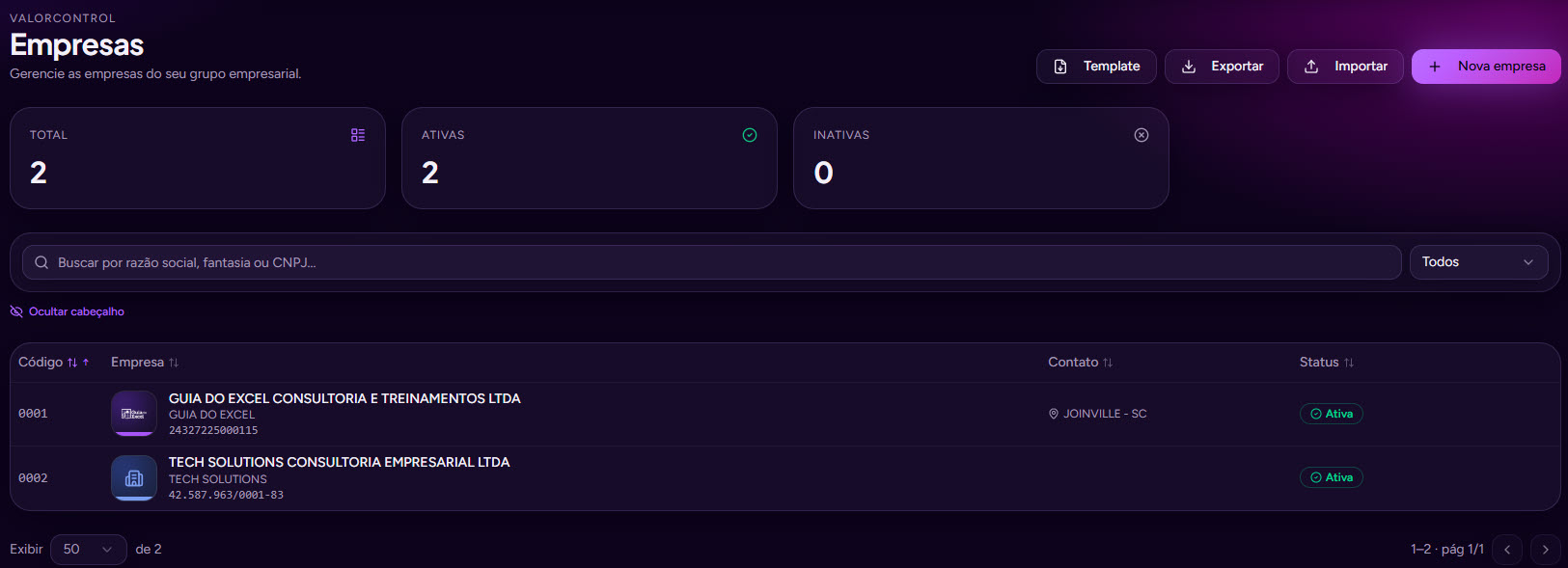
5.9 — Empresas
Para grupos com várias empresas, cada uma recebe seu próprio cadastro. Os demais cadastros de apoio ficam compartilhados dentro do grupo.
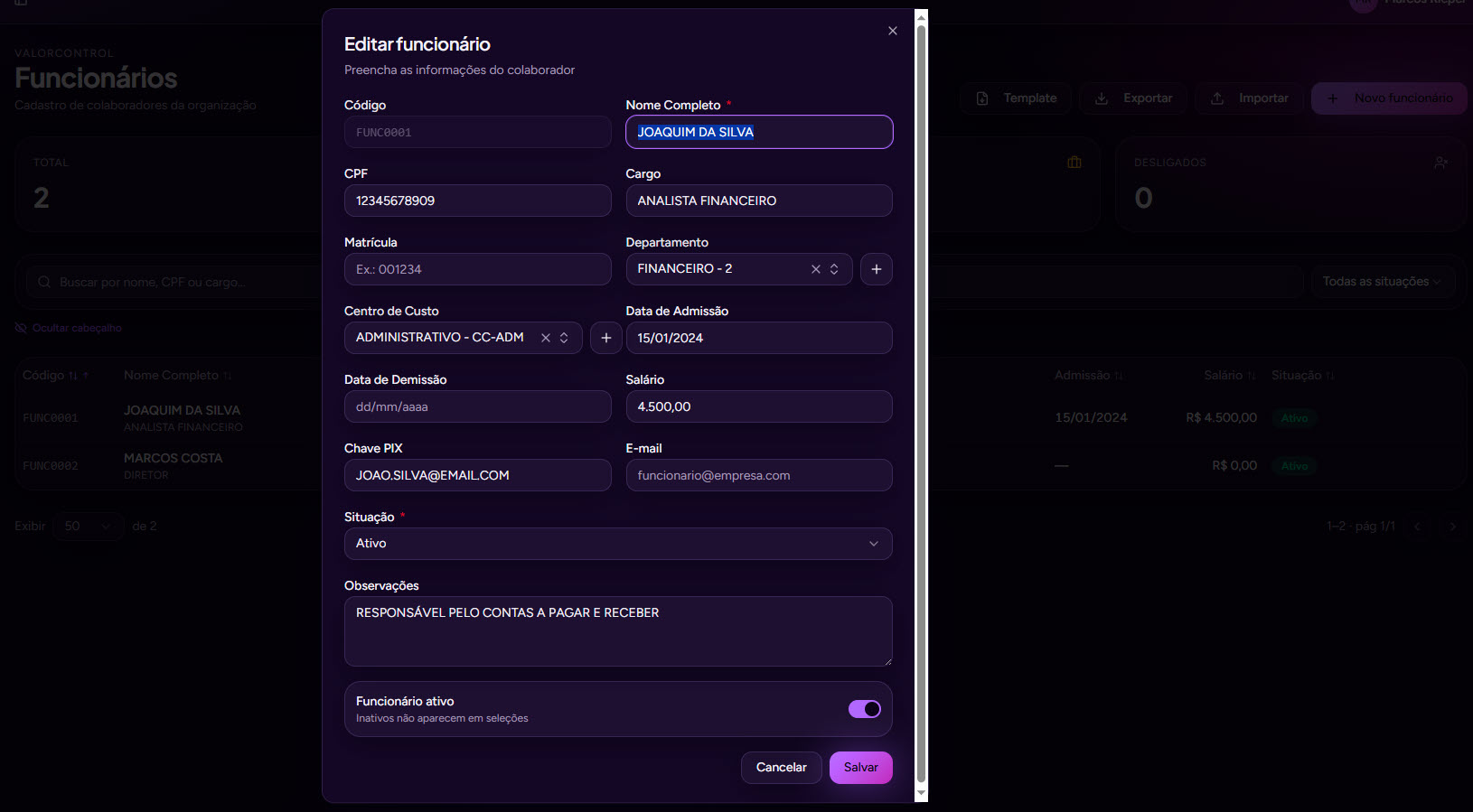
5.10 — Funcionários
Cadastro completo de colaboradores — usado para rateios, controle de despesas e relatórios gerenciais.
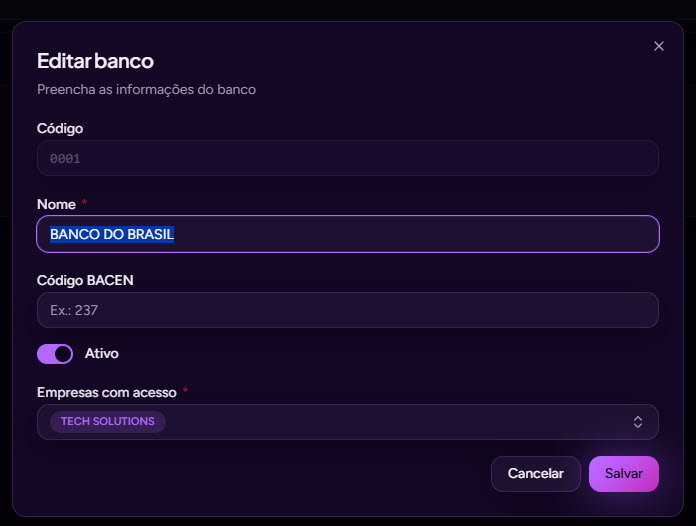
5.11 — Bancos
Cadastro simples para guardar nome e código BACEN da instituição — base para cartões de crédito e contas financeiras.
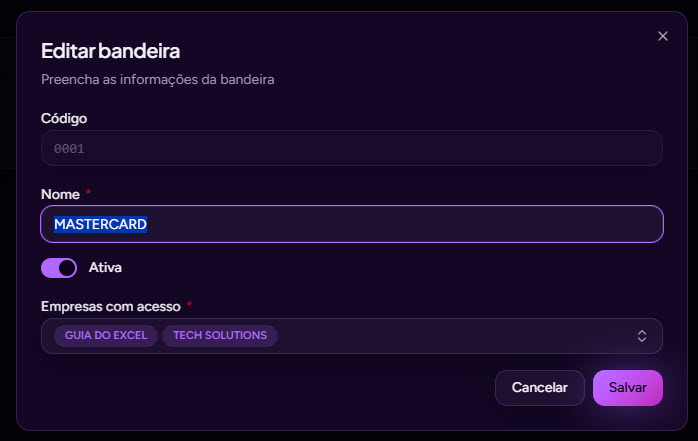
5.12 — Bandeiras de cartão
Lista simples de bandeiras (Visa, Mastercard, Elo, Hipercard, American Express) — escolhida na hora de cadastrar um cartão de crédito.
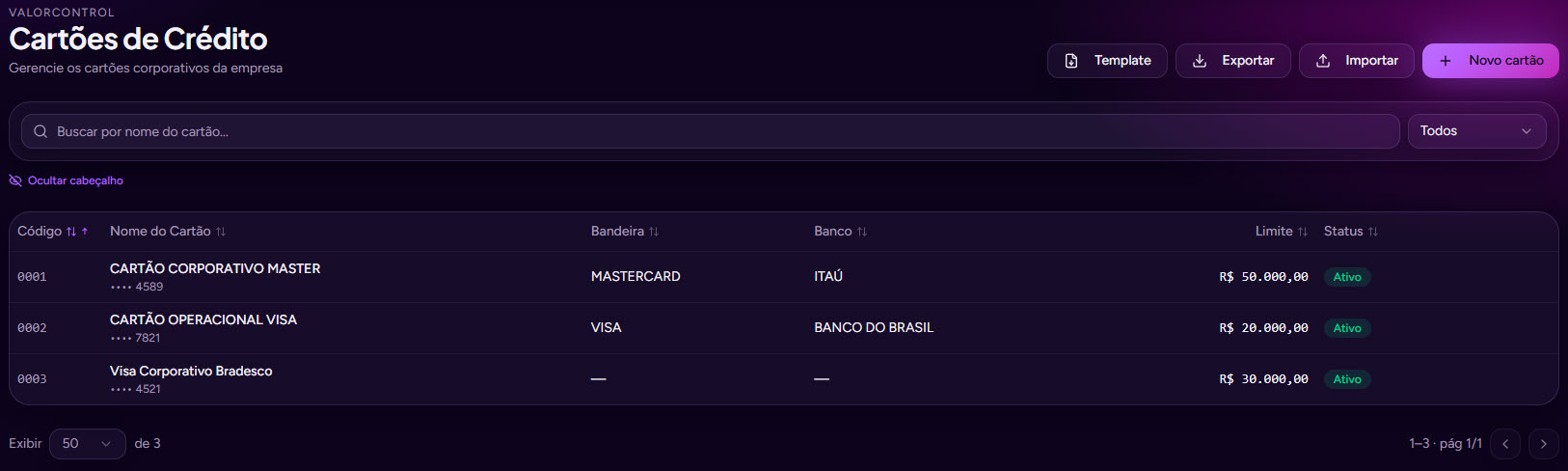
5.13 — Cartões de Crédito
Cadastro dos cartões corporativos — vincula banco, bandeira, limite e dados críticos de fechamento/vencimento.
5.14 — Plano de Contas Contábeis (opcional)
Estrutura completa de contas contábeis — útil quando você quer reproduzir a estrutura do seu plano oficial da contabilidade dentro do ValorControl para cruzamentos avançados.
5.15 — Importação em massa com templates
Em todas as telas de cadastro você encontra os botões:
- Novo · cadastrar um registro único.
- Template · baixa a planilha modelo correta para aquela tela.
- Importar · sobe a planilha preenchida em lote.
- Exportar · baixa a listagem atual, já formatada em R$ e datas.
O fluxo recomendado é: baixe o Template → preencha no Excel → clique em Importar → revise o resultado na grade.
6. Operações financeiras
Aqui mora o coração do ValorControl. Tudo o que envolve o ciclo financeiro operacional, do primeiro lançamento de conta até a conciliação do extrato bancário passando pelos cartões de crédito.
6.1 — Contas a Pagar
Controle completo de tudo o que a empresa tem a pagar — uma só vez, com geração de parcelas, baixas parciais e status automático.
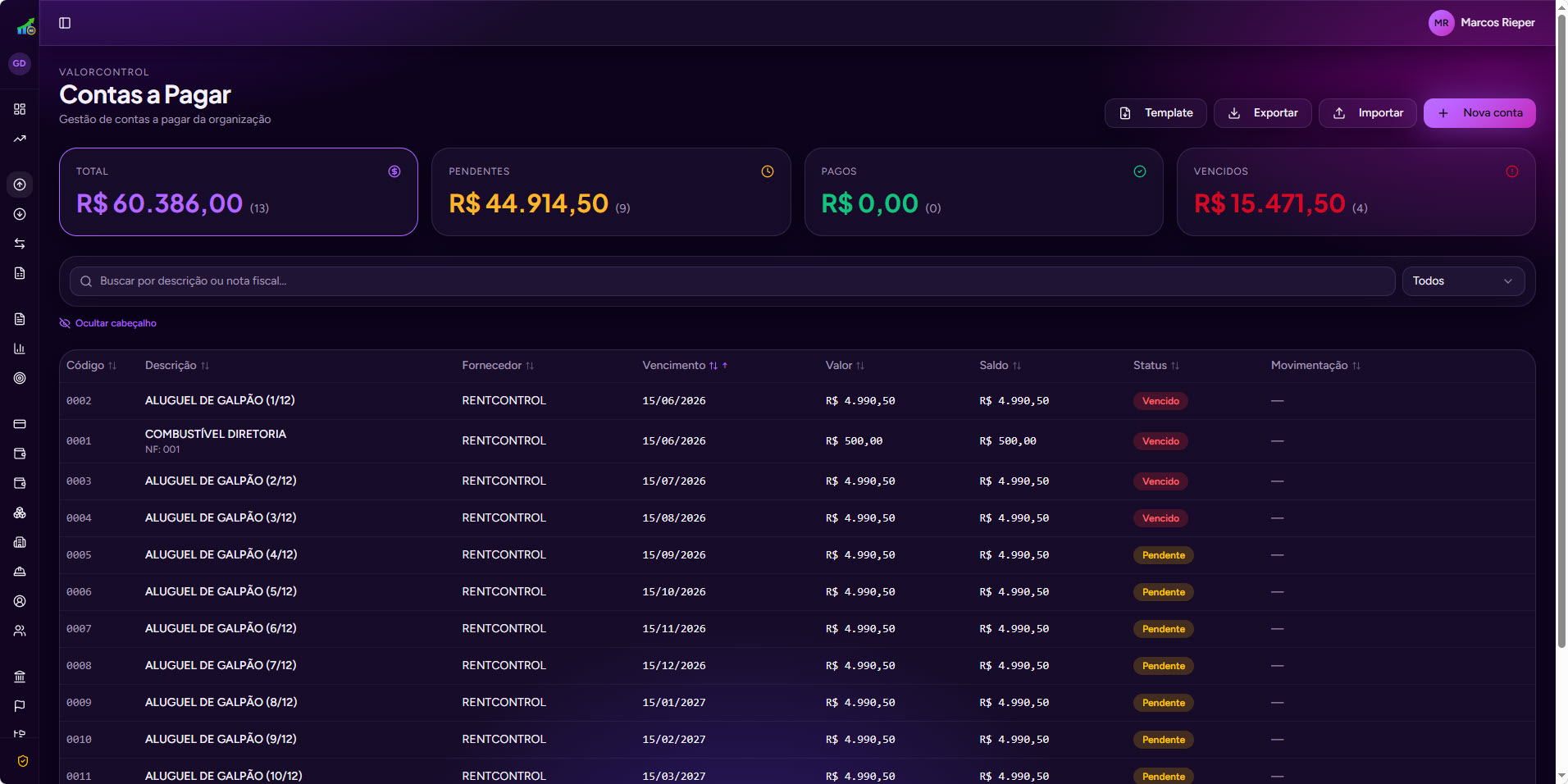
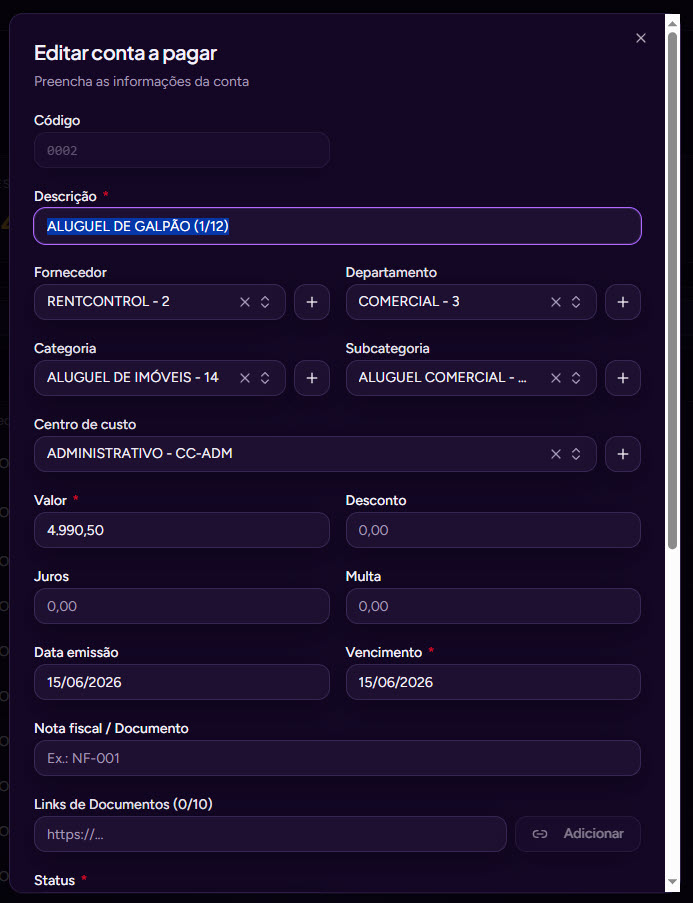
A geração de parcelas é feita direto na lista: clique em Nova conta, defina a periodicidade (semanal, quinzenal, mensal, anual) e o sistema cria N títulos de uma vez, cada um com seu vencimento. Cada baixa registrada (parcial ou total) gera automaticamente a movimentação correspondente em Despesa — mantenha o livro-razão em dia sem esforço duplo.
6.2 — Contas a Receber
Espelho de Contas a Pagar. Controla tudo o que os clientes devem à empresa, com a mesma lógica automática e geração de Receita nas movimentações.
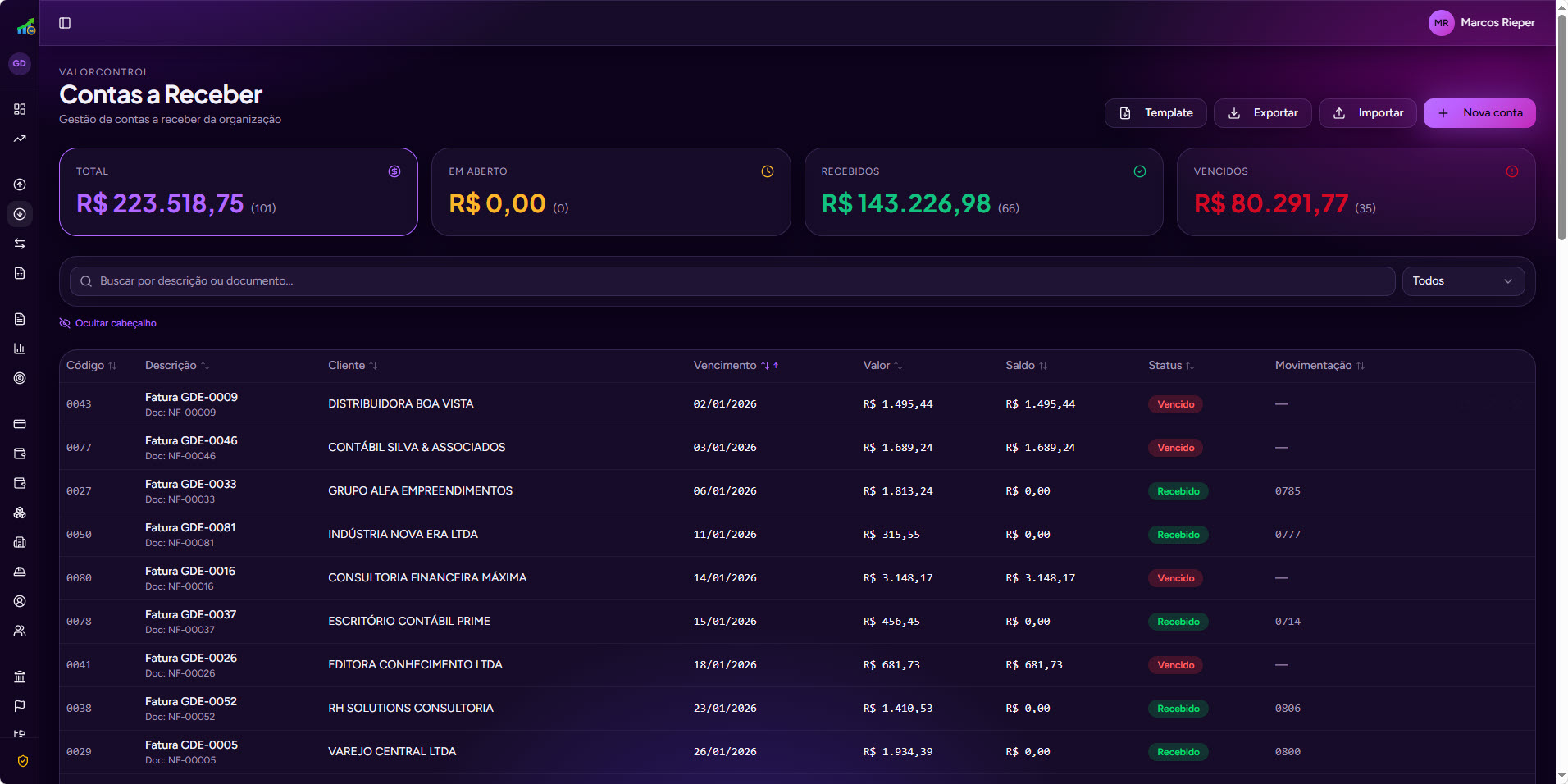
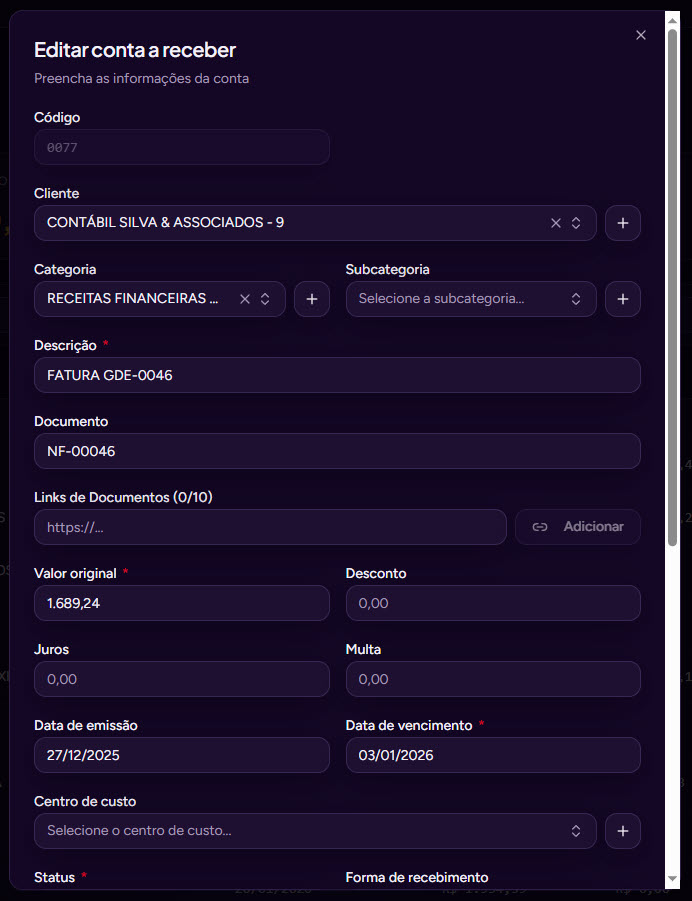
Ao emitir uma NF com várias parcelas, use o botão Gerar Parcelas para criar N títulos a receber de uma vez, com vencimento distribuído. Cada baixa registrada — via movimentação, OFX ou manualmente — marca o título como Recebido (ou Parcial quando o saldo ainda não zerou).
6.3 — Movimentações
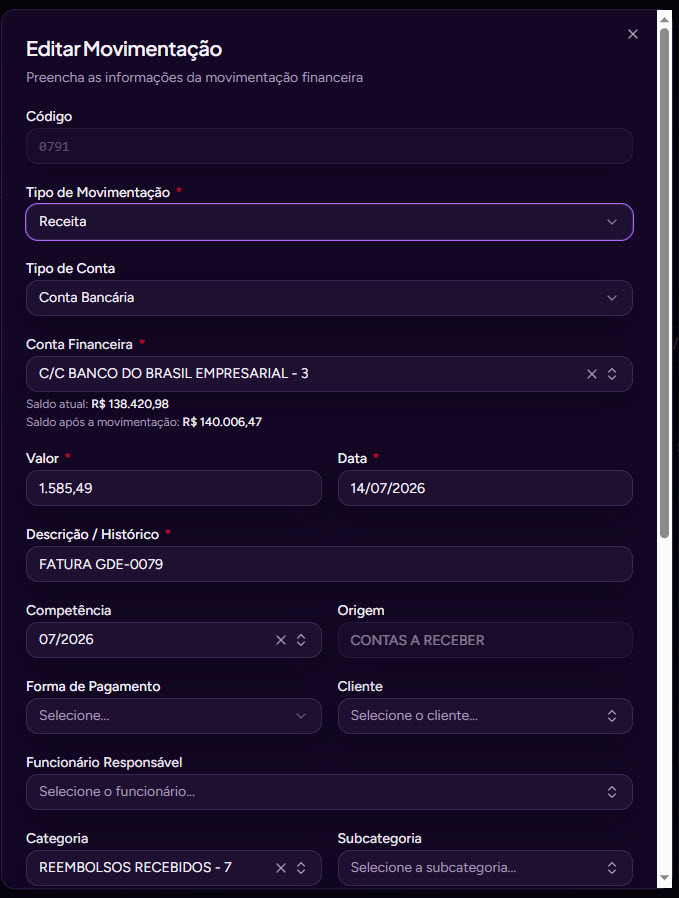
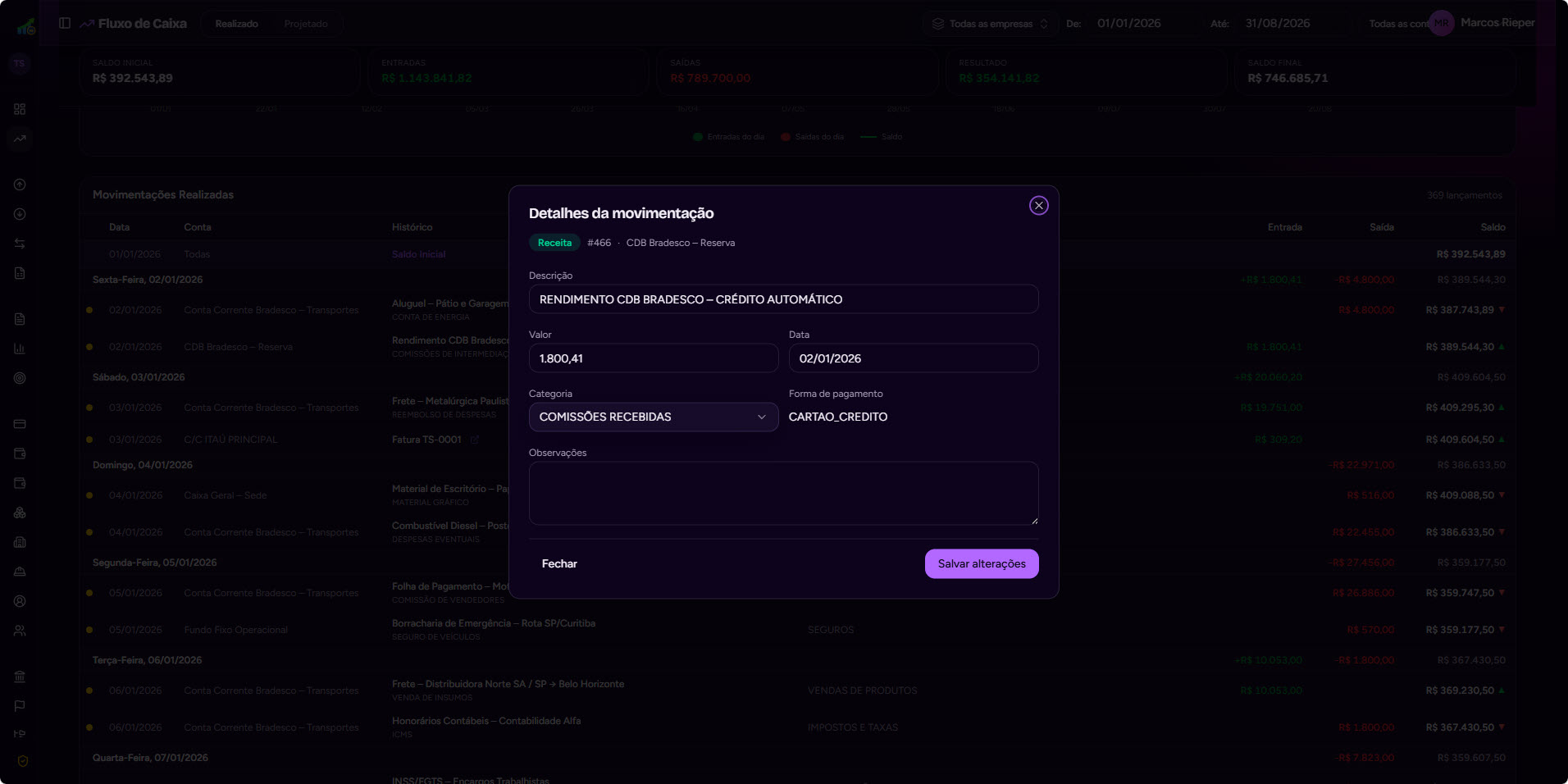
O livro-razão do ValorControl. Todo dinheiro que entra ou sai de uma conta financeira passa por aqui — seja lançado manualmente, seja gerado automaticamente por outra tela.
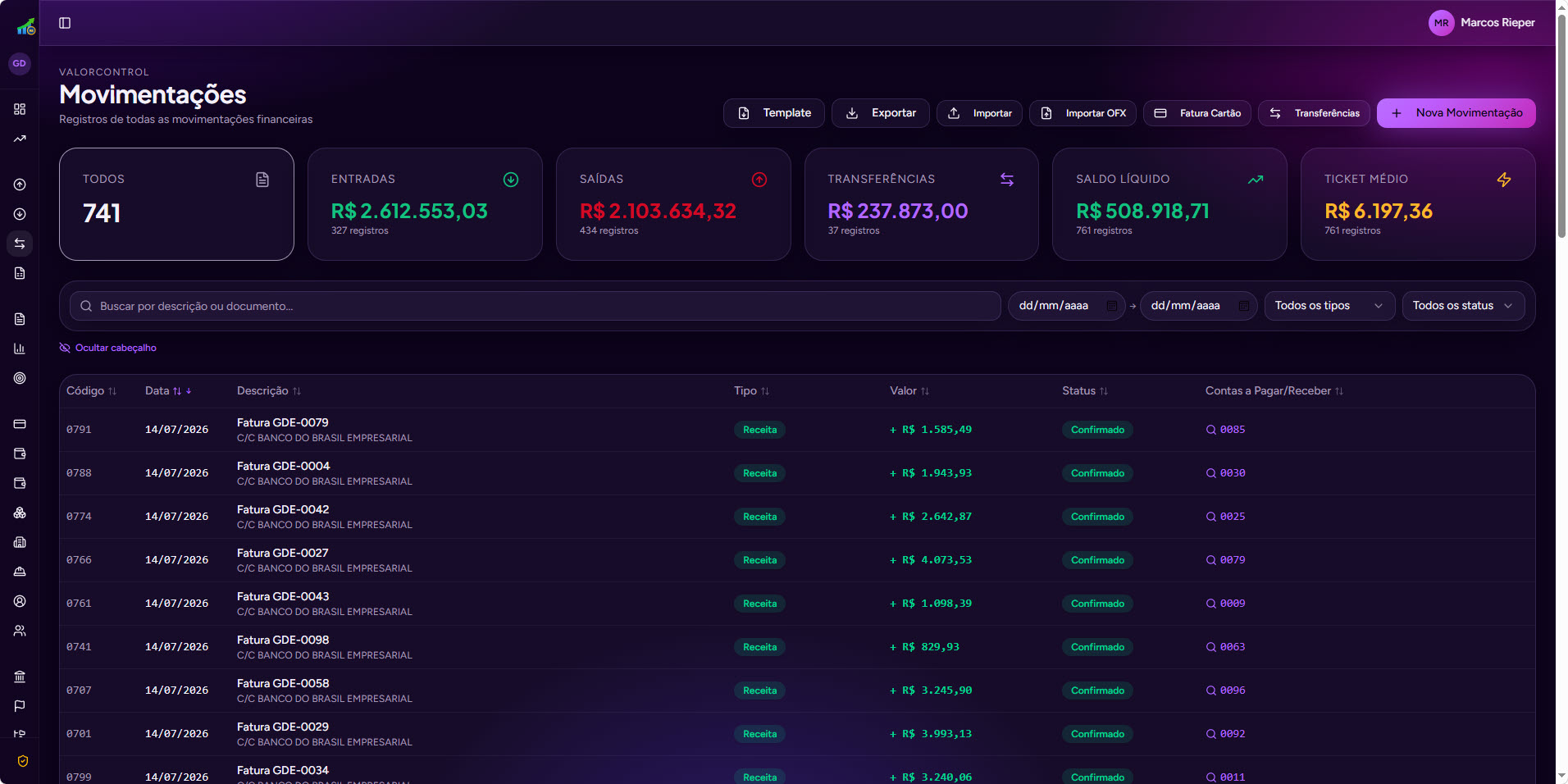
6.3.1 — Tipos disponíveis
Receita
Entrada manual na conta.
Despesa
Saída manual na conta.
Transferência
Entre duas contas — botão dedicado.
Ajuste / Estorno
Correção ou reversão manual.
Pagamento de Fatura
Gerado ao pagar faturas de cartão.
6.3.2 — Saldo em tempo real
Ao escolher a Conta Financeira no formulário, o sistema mostra:
- Saldo atual da conta naquele momento.
- Saldo após — previsão de como ficará o saldo depois de salvar (soma se Receita, subtrai se Despesa).
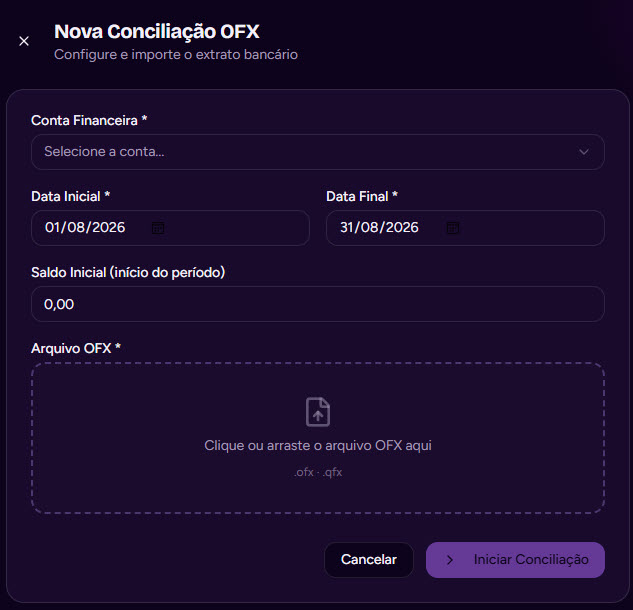
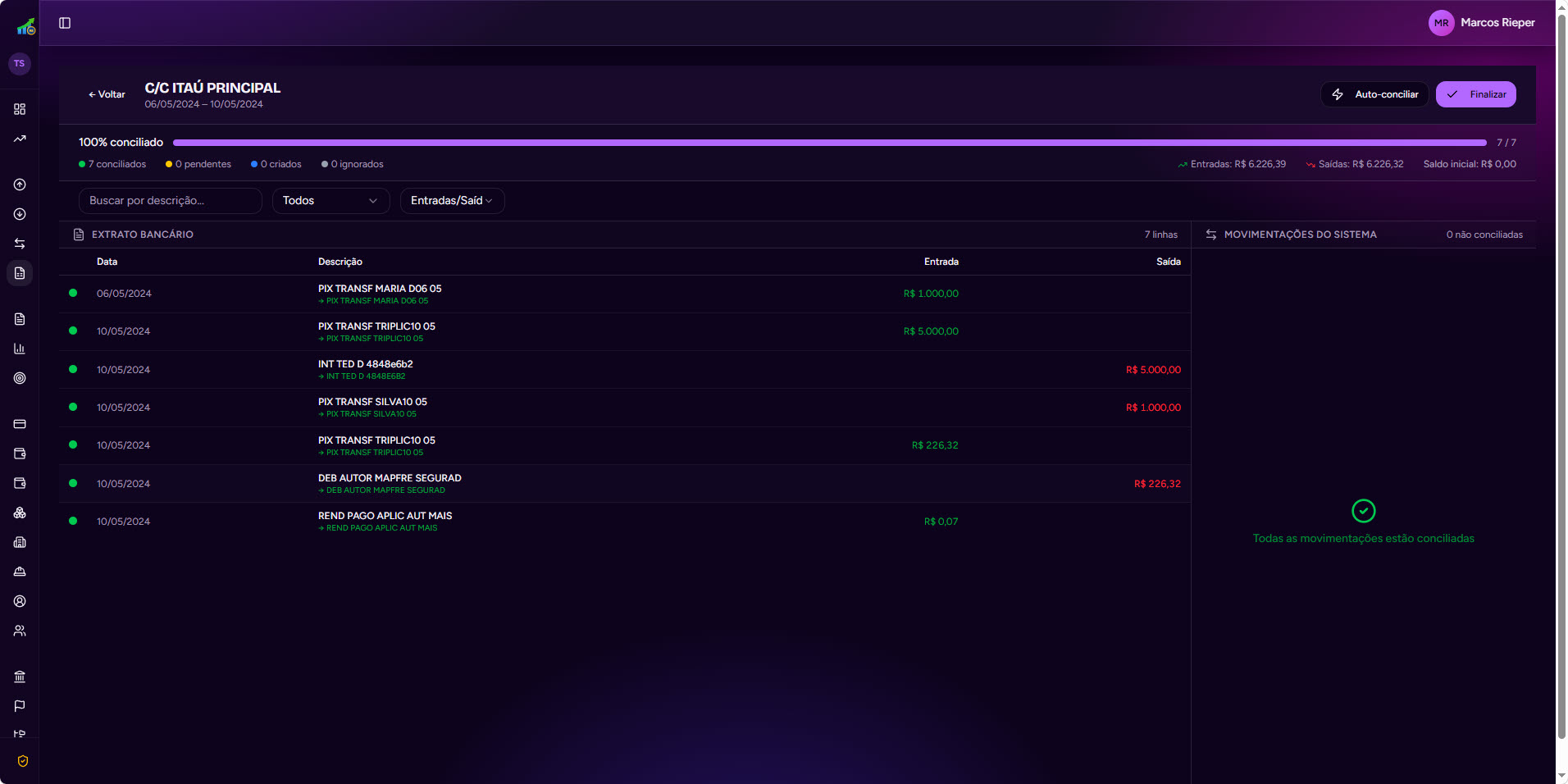
6.4 — Conciliação Bancária (OFX)
A ponte entre o banco e o sistema. Compara cada item do seu extrato bancário com os lançamentos do ValorControl — item a item, sem erro.
6.4.1 — Fluxo da conciliação
.ofx do internet banking e faça o upload.6.4.2 — Como a auto-conciliação pontua
O algoritmo compara cada item do extrato com cada movimentação ou título cadastrado, somando uma pontuação de 0 a 100:
- Valor — tolerância de até 15% de diferença.
- Data — janela de até 7 dias para movimentações e 14 dias para títulos a pagar/receber.
- Texto — similaridade entre o memorando do banco e a descrição do lançamento.
6.4.3 — Baixar título direto pela conciliação
Quando o item do extrato corresponde a um título em aberto, o sistema pode:
- Baixar automaticamente o título (Pagar ou Receber) com a data do banco.
- Criar a movimentação na conta financeira com a data e valor corretos.
- Resultar em um único lançamento consolidado e coerente.
6.5 — Faturas de Cartão de Crédito
Módulo dedicado aos cartões corporativos. Toda compra lançada aqui entra automaticamente na fatura certa do mês — considerando o dia de fechamento.
O fluxo completo de uma compra:
Regra do fechamento: compras feitas até o dia de fechamento entram na fatura do mês corrente; depois disso, entram na fatura do mês seguinte. Configure essa data corretamente no cadastro do cartão.
7. Planejamento
Três módulos para olhar para frente: o que já aconteceu, o que está previsto e o que foi planejado versus realizado.
7.1 — Fluxo de Caixa
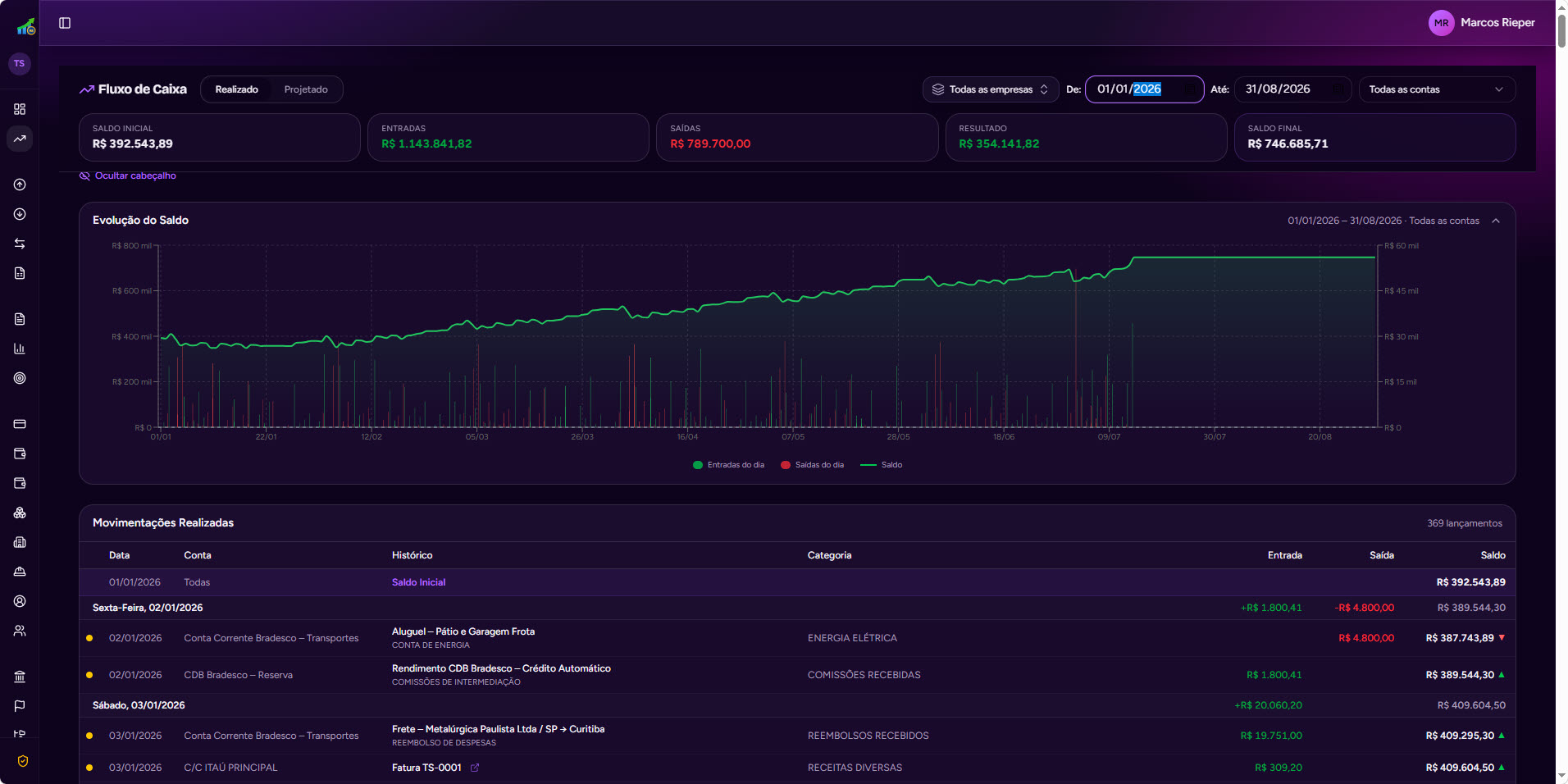
Duas visões complementares — com filtro de período, conta e empresa. Você escolhe se quer enxergar o passado confirmado ou projetar o futuro.
7.1.1 — Visão Realizado
Mostra o extrato dia a dia das movimentações já confirmadas, com:
- Saldo inicial e final do dia.
- Entradas e saídas detalhadas.
- Indicador verde na linha quando a movimentação foi conciliada com o extrato bancário.
- Gráfico de saldo acumulado.
7.1.2 — Visão Projetado
Soma o saldo atual das contas financeiras com as contas a pagar/receber em aberto. Aparece como Agenda Financeira dia a dia, com cores que indicam o risco:
Verde
Saldo confortável — sem preocupação.
Amarelo
Saldo apertado — atenção.
Vermelho
Saldo previsto negativo — risco.
7.2 — DRE (Demonstrativo de Resultado)
Visão de resultado por categoria, sempre para um ano inteiro, em regime de competência — exatamente como sua contabilidade espera.
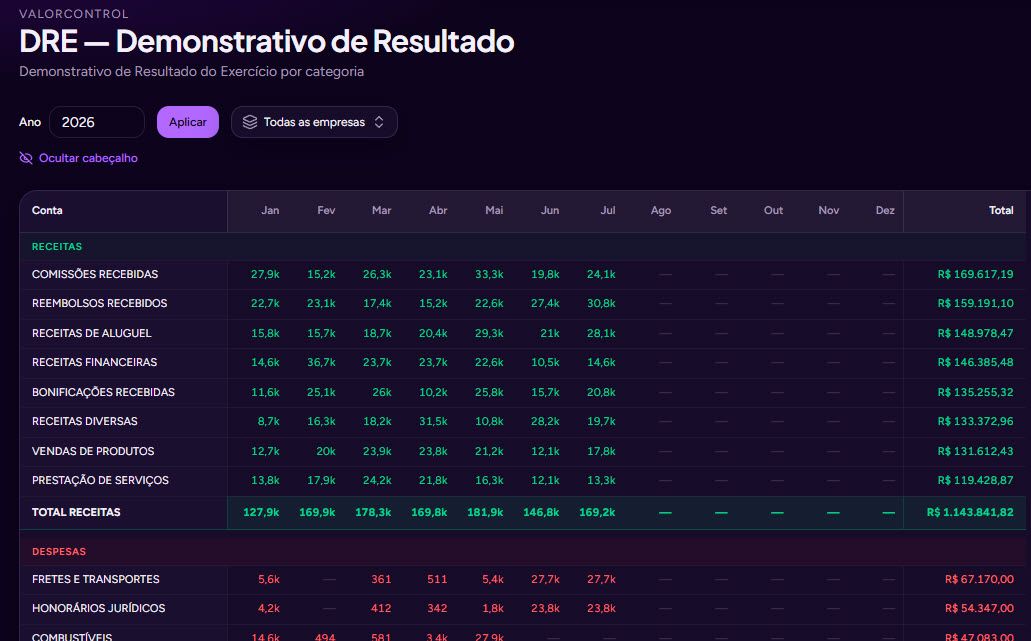
Cada lançamento entra pelo mês de competência (não pela data de pagamento) e são consideradas apenas as movimentações confirmadas. A tabela segue a sequência clássica:
- RECEITAS · uma linha por categoria, com subtotal ao final.
- DESPESAS · uma linha por categoria, com subtotal ao final.
- RESULTADO · Receitas − Despesas, com total no ano.
7.3 — Orçamento
Planeje valores por mês e depois compare com o que realmente aconteceu — desvios aparecem com cores de favorável e desfavorável.
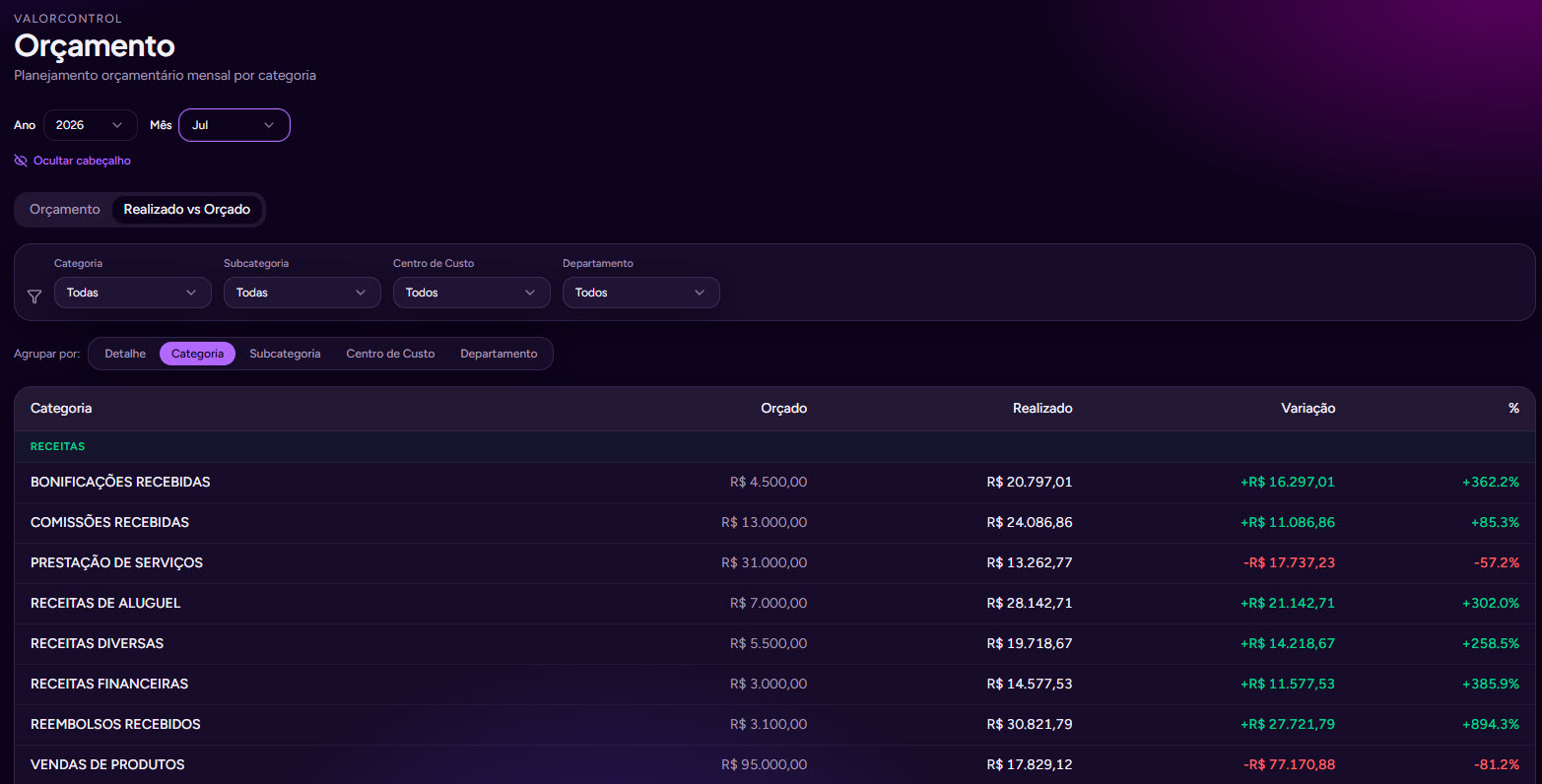
O lançamento é por Ano + Mês, detalhado opcionalmente por Categoria, Subcategoria, Centro de Custo e/ou Departamento. Suporta importação em lote com um Template Matriz categoria × mês — preencha o ano inteiro com poucos cliques.
8. Relatórios
Central de relatórios do ValorControl. Cada um tem filtro de período e empresa, com opções de Imprimir, Salvar PDF e Exportar CSV.
8.1 — Relatórios gerenciais
Fluxo de Caixa
Resumo geral do fluxo no período.
Fluxo de Caixa Diário
Dia a dia — entradas, saídas e saldo final do dia.
Necessidade de Caixa
Saldo inicial, receitas, despesas, acumulado e lucratividade por mês.
DRE
Resultado por categoria em regime de competência.
Análise Horizontal
Variação percentual mês a mês por conta de resultado.
Previsão de Fluxo de Caixa
Vencidos, próximos 7, 14, 30, 60 e mais 60 dias.
Painel a Pagar/Receber
Vencimentos hoje, em atraso e saldo disponível em contas.
Inadimplência
Clientes com títulos vencidos — total e dias de atraso.
Aging de Recebíveis
Contas a receber por faixa de atraso (1-30, 31-60, 61-90, 90+).
Por Centro de Custo
Despesas por centro, com tendência percentual.
Extrato de Conta
Extrato detalhado de uma conta financeira.
KPIs
Indicadores de saúde financeira com benchmarks.
8.2 — Relatórios de cadastros
Os cadastros principais também geram relatórios prontos, úteis para conferências internas e externas:
- Empresas · Contas Bancárias · Contas Financeiras
- Departamentos · Funcionários · Cartões de Crédito
8.3 — Relatório de Clientes
Tela dedicada, mostra por cliente:
- Total faturado · soma de todos os títulos emitidos.
- Total recebido · já baixado.
- Total em aberto · saldo pendente.
- Quantidade de títulos e Data da última venda.
Clicando em um cliente você detalha os títulos daquela pessoa sem trocar de tela — drill-down rápido e direto.
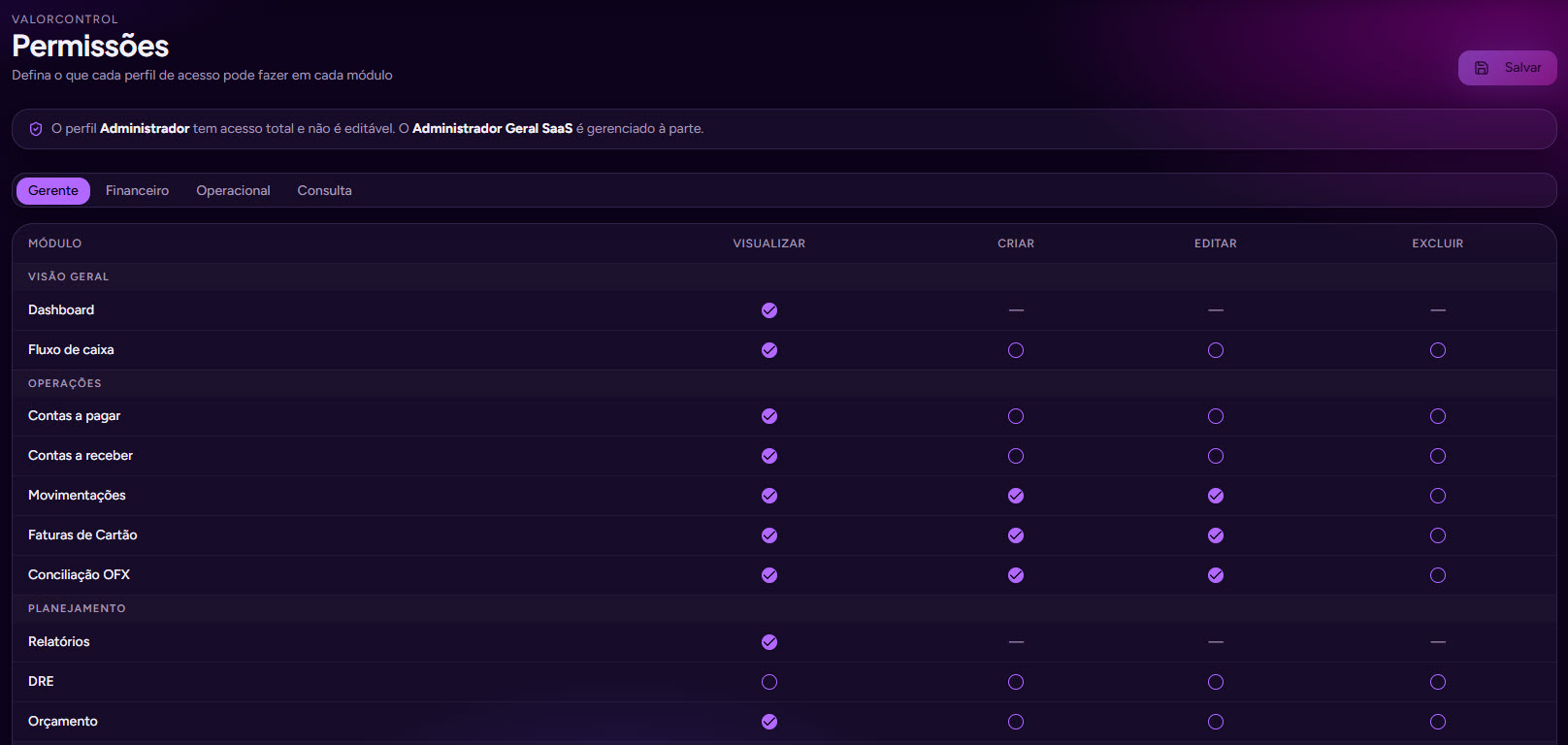
9. Usuários e Permissões
Convide a equipe, defina perfis e configure exatamente o que cada um pode fazer em cada módulo — com a flexibilidade de um grupo empresarial real.
9.1 — Perfis padrão
Administrador
Acesso total a todos os módulos. Suas permissões não podem ser alteradas.
Gerente
Acesso amplo — opera cadastros e relatórios.
Financeiro
Foco em Operações e Conciliação — gestão de títulos.
Operacional
Lança movimentações do dia a dia.
Consulta
Apenas leitura — vê sem alterar.
9.2 — Convite de novos usuários
O convite é feito pela tela Usuários e apenas administradores podem convidar:
9.3 — Matriz de permissões
Cada perfil padrão tem uma matriz fixa. Para permissões cirúrgicas em um usuário específico (e em uma empresa específica), ative o modo "Permissões personalizadas" — a configuração sobrepõe o papel padrão só para aquela pessoa naquela empresa.
A matriz tem quatro ações por módulo:
Visualizar
Ver o módulo — sempre habilitado para Read-only.
Criar
Adicionar novos registros.
Editar
Alterar registros existentes.
Excluir
Remover registros (auditado).
10. Multi-empresa
Para grupos empresariais com várias operações: uma única conta no ValorControl, várias empresas separadas, relatórios consolidados quando você quiser.
Você está sempre operando dentro de uma empresa ativa, escolhida pelo seletor no topo do menu lateral. Trocar de empresa atualiza imediatamente tudo o que aparece nas telas.
Em vários relatórios e no Dashboard existe um seletor de escopo: selecionando mais de uma empresa, os números somam os dados de todas — visão executiva perfeita para o grupo como um todo.
10.1 — O que é compartilhado e o que não é
| Compartilhado entre empresas | Por empresa |
|---|---|
| Categorias, Subcategorias | Contas Financeiras e saldos |
| Categorias de Pessoas | Movimentações |
| Centros de Custo | Conciliações bancárias |
| Departamentos | Faturas de cartão |
| Bancos e Bandeiras | Títulos de Pagar e Receber |
| Pessoas (clientes e fornecedores) | Funcionários vinculados |
| Contas de Resultado | Permissões por empresa |
11. Assinatura e Planos
Quatro planos para diferentes estágios da empresa — do começo com uma operação até grupos com várias empresas e suporte prioritário.
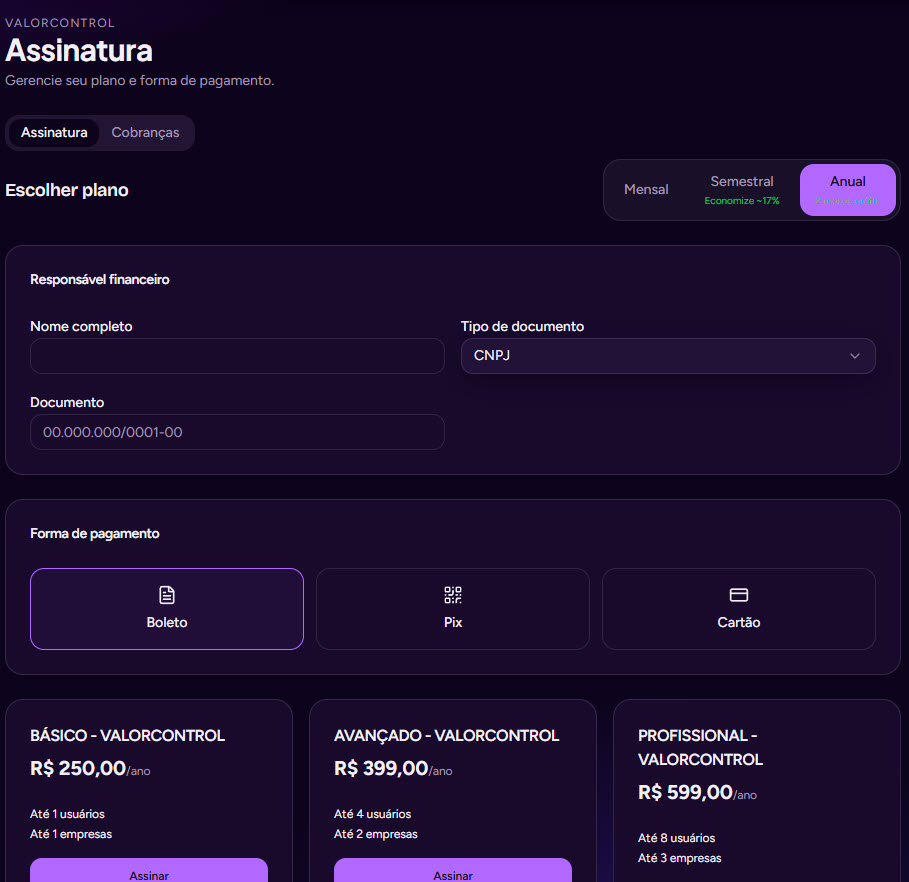
11.1 — Planos disponíveis
Começar a organizar o financeiro.
Conciliação bancária e OFX completos.
Dashboard executivo + orçado × realizado.
Suporte prioritário e integrações.
11.2 — Cobranças e formas de pagamento
A cobrança pode ser:
- Mensal · mais flexibilidade.
- Semestral · desconto intermediário.
- Anual · maior desconto (cerca de 17% off).
Formas de pagamento aceitas:
- Cartão de Crédito · obrigatório para iniciar o teste grátis ou mensal.
- PIX · fica pendente até a confirmação automática.
- Boleto · fica pendente até compensação manual.
11.3 — Período gratuito e inadimplência
Todos os planos incluem 7 dias grátis, sem cobrança. Você pode cancelar antes do fim deles sem nenhum custo.
12. Segurança e Privacidade
Quatro pilares que sustentam a confiança em uma plataforma financeira: isolamento por empresa, LGPD, auditoria e criptografia.
Isolamento total entre empresas
Os dados de cada empresa ficam completamente separados. Ninguém de fora tem acesso.
Conformidade com a LGPD
Regras de segurança aplicadas direto no banco de dados, em conformidade com a Lei Geral de Proteção de Dados.
Auditoria completa
É registrado tudo que foi criado, alterado ou excluído, além de logins e aprovações.
Criptografia de credenciais
Senhas e chaves de acesso a serviços externos ficam armazenadas criptografadas.
13. Perguntas frequentes
As dúvidas mais comuns — e por que o sistema se comporta como se comporta. Excelente leitura para quem está começando.
14. Suporte e Atendimento
A equipe Guia do Excel está com você em todas as etapas. Use o canal mais adequado à urgência do seu chamado para uma resposta mais rápida.
14.1 — Canais de atendimento
Veja abaixo os contatos oficiais do ValorControl. Antes de ligar, tenha em mãos seu CNPJ, e-mail de cadastro e o número do chamado (se já existir) — agiliza muito o atendimento.
WhatsApp — Suporte Técnico
Número: (47) 99958-3136
Atende: dúvidas de uso, erros no sistema, problemas com importação OFX, geração de parcelas, permissões.
Resposta: em até 2 horas úteis.
E-mail — Suporte
Endereço: consultoria@guiadoexcel.com.br
Ideal para: envio de arquivos (OFX, planilhas-modelo, prints de tela), solicitações detalhadas, solicitações de novas funcionalidades.
Resposta: em até 1 dia útil.
14.2 — Horário e prazos de resposta
| Canal | Horário de atendimento | Prazo médio de resposta |
|---|---|---|
| WhatsApp · Suporte | Seg a Sex · 08h às 18h | Até 2 horas úteis |
| E-mail · Suporte | 24h (envio) · Seg a Sex | Até 1 dia útil |
14.3 — Base de conhecimento
Antes de abrir um chamado, vale conferir nosso acervo: muitos problemas já têm solução documentada.
- Manual do usuário — este documento. Cobre 100% das funcionalidades do ValorControl.
- Site oficial · valorcontrol.guiadoexcel.com.br · notícias, atualizações e artigos.
- Blog Guia do Excel · www.guiadoexcel.com.br · tutoriais em vídeo, dicas de gestão financeira e novidades da plataforma.
- YouTube · canal @guiadoexcel · aulas práticas passo a passo.
14.4 — Redes sociais
Siga o Guia do Excel e fique por dentro de novas funcionalidades, dicas e eventos: